OpenOffice Writer
Apache OpenOffice Writer (OpenOffice.org Writer hasta diciembre de 2011) es un procesador de texto multiplataforma que forma parte del conjunto de aplicaciones de la suite ofimática Apache OpenOffice. Además de otros formatos estándares y ampliamente utilizados de documentos, puede abrir y grabar el formato propietario .doc de Microsoft Word casi en su totalidad. El formato nativo para exportar documentos es XML. También puede exportar a ficheros PDF nativamente sin usar programas intermedios.
La versión actual es la 3.4. Si bien la versión antigua estable 1.1.5, no tenía gran atractivo en cuanto a apariencia, las versiones 2.x (también descargables desde su página web) han mejorado, respecto a sus versiones anteriores, su interfaz, compatibilidad con otros formatos de archivo y la sencillez de su uso.
http://t3.gstatic.com/images?q=tbn:ANd9GcTjrccFIV6iyZmL4fbA1mEHWNQekb8bs7_hoZFgr92eIy-jnuTzOA
Puede proteger documentos con contraseña, guardar versiones del mismo documento, insertar imágenes, objetos OLE, admite firmas digitales, símbolos, fórmulas, tablas de cálculo, gráficos, hiperenlaces, marcadores, formularios, etc.
Interfaz de Write:
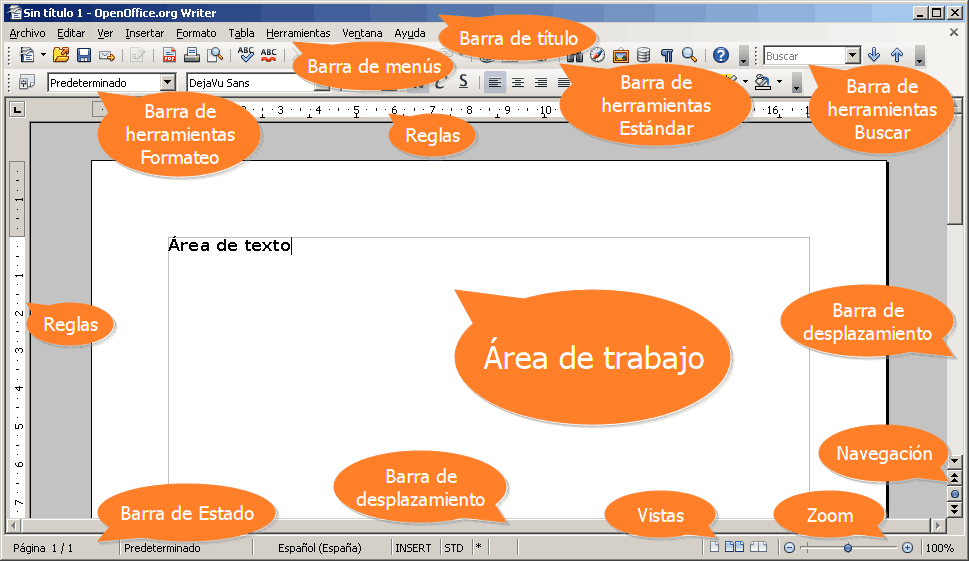
Barra
de título de la ventana
Muestra: el icono de la aplicación; el titulo
del documento y el nombre de la aplicación. Además contiene los botones de
manejo de la ventana, como Maximizar/Minimizar, Restaurar y Cerrar. Asociado a
la barra de título y al icono mediante botón secundario aparece un menú de
opciones.
Barra de menús
Permite acceder a todos los menús de la
aplicación y contiene el botón de cierre del documento cuando hay un solo
documento abierto.
Barras de símbolos
Contienen símbolos que permiten el acceso
directo a las funciones más importantes de la aplicación. Son lo que en otras
aplicaciones se conoce como barras de herramientas, pero aquí este término se reserva
para una barra de símbolos específica. Por medio del menú Ver podemos controlar
qué barras están visibles y cuáles permanecen ocultas.
Los símbolos que tienen una flechita verde abren un menú de opciones al
sostener la pulsación del ratón. Por ejemplo, el botón Pegar, dependiendo del
contenido del portapapeles, puede abrir las siguientes opciones:
Barra de funciones
Contiene funciones como Abrir archivo,
Guardar documento, Copiar, Pegar, etc.
Barras de objetos
Existen muchas barras diferentes para manejar
todos los tipos de objetos (texto, tablas, imágenes, etc.) que soporta
OpenOffice.org Writer. Para ahorrar espacio, se visualizan todas en el mismo
lugar; cuando hay varias disponibles, aparece un botón a la derecha para
conmutar las barras y seleccionar la barra que nos interese. En la ilustración
previa, el cursor se halla a la derecha de la palabra ratón, que forma parte de
una enumeración que está dentro de una tabla, por lo que, aunque sólo esté
visible la Barra de objetos de texto, pulsando sucesivamente el botón de
conmutación de barras, podemos visualizar la Barra de objetos de numeración y
la Barra de objetos para tablas.
Barra de objetos de texto
Barra de objetos de numeración
Barra de objetos para tablas
Las flechas pequeñitas que hay al final de esta barra permiten mostrar botones
adicionales que no caben en la ventana actual.
Barra de herramientas
De modo predeterminado se muestra
verticalmente a la izquierda del área de edición. Contiene diversas funciones
como Insertar objeto, Revisión ortográfica, etc.

Regla
La regla permite controlar las dimensiones
del documento y modificar rápidamente los márgenes, tabuladores, etc.
Barras de desplazamiento de la
ventana
Cuando el documento no cabe en la ventana,
estas barras permiten desplazarlo vertical y horizontalmente.
Botones de navegación
Permiten desplazarse rápidamente entre
páginas, objetos, resultados de búsquedas, etc.
Barra de estado
Muestra información sobre el documento.

ESTE VÍDEO TE PUEDE AYUDAR A ENTENDER MUCHO MEJOR:

No hay comentarios:
Publicar un comentario