martes, 18 de junio de 2013

El Blog


EL BLOG

¿Qué es un Blog?
Un blog (en español, sin comillas ni cursiva,1 también bitácora digitalcuaderno de bitácoraciberbitácoraciberdiario, o weblog 1 ) es un sitio web periódicamente actualizado que recopila cronológicamente textos o artículos de uno o varios autores, apareciendo primero el más reciente, donde el autor conserva siempre la libertad de dejar publicado lo que crea pertinente.
El nombre bitácora está basado en los cuadernos de bitácora, cuadernos de viaje que se utilizaban en los barcos para relatar el desarrollo del viaje y que se guardaban en la bitácora.El weblog es una publicación online de historias publicadas con una periodicidad muy alta que son presentadas en orden cronológico inverso, es decir, lo último que se ha publicado es lo primero que aparece en la pantalla. Es muy frecuente que los weblogs dispongan de una lista de enlaces a otros weblogs, a páginas para ampliar información, citar fuentes o hacer notar que se continúa con un tema que empezó otro weblog. También suelen disponer de un sistema de comentarios que permiten a los lectores establecer una conversación con el autor y entre ellos acerca de lo publicado.

TIPOS DE BLOG:


Blog personal
El blog personal, un diario en curso o un comentario de un individuo, es el blog más tradicional y común. En general, los blogueros personales se enorgullecen de sus mensajes del blog, aunque no sean leídos por nadie. 

Microblogging
Microblogging es la práctica de publicar pequeños fragmentos de contenido digital (puede ser texto, imágenes, enlaces, videos cortos u otros medios de comunicación) en Internet. Microblogging ofrece un modo de comunicación que para muchos es orgánica y espontánea y captura la imaginación del público.
Blogs corporativos y organizacionales

Un blog puede ser privado, como en la mayoría de los casos, o puede ser para fines comerciales. Los blogs que se usan internamente para mejorar la comunicación y la cultura de una sociedad anónima o externamente para las relaciones de marketing.
Por el género
Algunos blogs se centran en un tema particular, como los blogs políticos, blogs de salud, blogs de viajes (también conocidos como Cuadernos de viaje), blogs de jardinería, blogs de la casa, blogs de moda, blogs de proyectos educativos, blogs de música clásica,etc.
Por el tipo de medios de comunicación
Un blog que incluye videos se llama vlog, uno que incluye enlaces se denomina linklog, un sitio que contiene un portafolio de bocetos se llama sketchblog u otro que incluye fotos se llama fotolog. 
Por el dispositivo
Los blogs también pueden diferenciarse por el tipo de dispositivo que se utiliza para construirlo. Un blog escrito por un dispositivo móvil como un teléfono móvil o una PDA podría llamarse moblog.
Blog inversa
Este blog está compuesto por sus usuarios en lugar de un solo bloguero. Este sistema tiene las características de un blog y la escritura de varios autores. 

Cómo subir archivos a Blogger

1. Deberás crearte una cuenta en google sites.
Una vez creada la cuenta, debes pulsar las opción Administrar Sitio, tal como indica la imagen:
2. En la siguiente ventana, en la parte izquierda encontrarás Adjuntar archivos.
3. Si te fijas encontrarás la opción de subir.
Pues eso, subes el archivo que quieras.
4. Ahora debes pinchar sobre él, botón derecho  y copiar su ruta de enlace
5. Listo, ya tienes el enlace que te permitirá enlazar en blogger con tu archivo.

Como Crear un blog:

  • Paso 1: Elección del nombre de dominio. Elegir el nombre de dominio es un paso esencial para el éxito de tu blog. Piensa en el dominio como la identidad de tu marca. Como a cualquier otro producto, es muy difícil dar a tu blog una nueva identidad si decides cambiar el dominio en el futuro.
  • Paso 2: Elección del hosting. Con muchas empresas de hosting proclamandose como las número uno, es muy común que el usuario novato haga una mala elección de la empresa que le proveerá el hosting. A veces menospreciado, el hosting es una pieza fundamental en el éxito de un blog.
  • Paso 3: Guía para instalar WordPress. ¿Quieres instalar WordPress por tu cuenta y no tienes idea de por donde empezar? Bueno, no debes preocuparte. WordPress es unos de los scripts para blogs mas sencillos de instalar en tu sitio. Muchas empresas de hosting ofrecen ahora instalación de WordPress con un solo click a través de Fantastico.
  • Paso 4: Elección de la mejor plantilla. Elegir la plantilla apropiada determina el futuro de tu blog. La plantilla no solo te ayuda a causar una buena primera impresión a tus usuarios, también ayuda a mejorar el posicionamiento en buscadores de tu blog.
  • Paso 5: Plugins recomendados para tu blog. El gran número de plugins para WordPress que puedes encontrar en internet muchas veces confunde a los usuarios novatos. Existen demasiados plugins que sirven al mismo propósito. Y encima de esto, hay muchos sitios creando listas como “85 plugins necesarios para WordPress”. Con todo esto ¿cual es el mejor?
  • Paso 6: Ya tengo mi blog ¿Y ahora? Así que ya tienes tu blog instalado y configurado. Te has preguntado ¿Cual es el siguiente paso? ¿Que necesitas hacer para conseguir mas tráfico? ¿Que hacer para que tu blog produzca dinero?
A continuación un video:
             

Los navegadores- El internet

Los navegadores


¿Qué son?
Un navegador o navegador web (del inglés, web browser) es una aplicación que opera a través de Internet, interpretando la información de archivos y sitios web para que éstos puedan ser leídos (ya se encuentre esta red mediante enlaces o hipervínculos)
La funcionalidad básica de un navegador web es permitir la visualización de documentos de texto, posiblemente con recursos multimedia incrustados. Los documentos pueden estar ubicados en la computadora en donde está el usuario, pero también pueden estar en cualquier otro dispositivo que esté conectado en la computadora del usuario o a través de Internet, y que tenga los recursos necesarios para la transmisión de los documentos (un software servidor web).
Tales documentos, comúnmente denominados páginas web, poseen hipervínculos que enlazan una porción de texto o una imagen a otro documento, normalmente relacionado con el texto o la imagen.
El seguimiento de enlaces de una página a otra, ubicada en cualquier computadora conectada a Internet, se llama navegación, de donde se origina el nombre navegador (aplicado tanto para el programa como para la persona que lo utiliza, a la cual también se le llama cibernauta). Por otro lado, hojeador es una traducción literal del original en inglés, browser, aunque su uso es minoritario.

Partes de un navegador:


Función.
La funcionalidad básica de un navegador web es permitir la visualización de documentos de texto, posiblemente con recursos multimedia incrustados. Los documentos pueden estar ubicados en la computadora en donde está el usuario, pero también pueden estar en cualquier otro dispositivo que esté conectado a la computadora del usuario o a través de Internet, y que tenga los recursos necesarios para la transmisión de los documentos (un software servidor web).

Características
¿Cómo funcionan los navegadores?
Los navegadores se comunican con los servidores web por medio del protocolo de transferencia de hipertexto (HTTP) para acceder a las direcciones de Internet (URLs) a través de los motores de búsqueda.
La mayoría de los exploradores web admiten otros protocolos de red como HTTPS (la versión segura de HTTP), Gopher, y FTP, así como los lenguajes de marcado o estándares HTML y XHTML de los documentos web. Los navegadores además interactúan con complementos o aplicaciones (Plug-ins) para admitir archivos Flash y programas en Java (Java applets).

Ejemplo de Navegadores
Existe una lista detallada de navegadores, motores de renderización y otros temas asociados en la categoría asociada.
  • KHTML
    • Konqueror (basado por defecto en KHTML)
    • Basado en WebKit (fork KHTML)
    • Safari
    • Google Chrome
  • Internet Explorer y derivados:
    • Avant Browser
    • Maxthon
    • G-Browser
    • Slim Browser
    • AOL Explorer
    • Mozilla (Gecko) y derivados:
      • Mozilla Firefox
      • Flock
      • Iceweasel
    • Netscape Navigator (a partir de la versión 6)
    • Netstep Navigator
    • GNU IceCat
    • Beonex
    • Navegador web IBM para OS/2

EL INTERNET:

Internet es un conjunto descentralizado de redes de comunicación interconectadas que utilizan la familia de protocolos TCP/IP, garantizando que las redes físicas heterogéneas que la componen funcionen como una red lógica única, de alcance mundial. Sus orígenes se remontan a 1969, cuando se estableció la primera conexión de computadoras, conocida como ARPANET, entre tres universidades en California y una en Utah, Estados Unidos.
Uno de los servicios que más éxito ha tenido en Internet ha sido la World Wide Web (WWW, o "la Web"), hasta tal punto que es habitual la confusión entre ambos términos. La WWW es un conjunto de protocolos que permite, de forma sencilla, la consulta remota de archivos de hipertexto. Ésta fue un desarrollo posterior (1990) y utiliza Internet como medio de transmisión.3

Te dejamos unas diapositivas para que entiendas mejor:


A CONTINUACIÓN UN VÍDEO:


Correo Electrónico


Correo Electrónico


¿Qué es?
Correo electrónico (correo-e, conocido también como e-mail), es un servicio de red que permite a los usuarios enviar y recibir mensajes y archivos rápidamente (también denominados mensajes electrónicos o cartas electrónicas) mediante sistemas de comunicación electrónicos. Principalmente se usa este nombre para denominar al sistema que provee este servicio en Internet, mediante el protocolo SMTP, aunque por extensión también puede verse aplicado a sistemas análogos que usen otras tecnologías. Por medio de mensajes de correo electrónico se puede enviar, no solamente texto, sino todo tipo de documentos digitales dependiendo del sistema que se use. Su eficiencia, conveniencia y bajo coste están logrando que el correo electrónico desplace al correo ordinario para muchos usos habituales.
 Origen:
El correo electrónico antecede a Internet, y de hecho, para que ésta pudiera ser creada, fue una herramienta crucial. En una demostración del MIT (Massachusetts Institute of Technology) de 1961, se exhibió un sistema que permitía a varios usuarios ingresar a una IBM 7094 desde terminales remotas, y así guardar archivos en el disco. Esto hizo posible nuevas formas de compartir información. El correo electrónico comenzó a utilizarse en 1965 en una supercomputadora de tiempo compartido y para 1966 se había extendido rápidamente para utilizarse en las redes de computadoras.
En 1971, Ray Tomlinson incorporó el uso de la arroba (@) como divisor entre el usuario y la computadora en la que se aloja el correo, porque no existía la arroba en ningún nombre ni apellido. En inglés la arroba se lee «at» (en). Así, ejemplo@máquina.com se lee ejemplo en máquina punto com.
El nombre correo electrónico proviene de la analogía con el correo postal: ambos sirven para enviar y recibir mensajes, y se utilizan "buzones" intermedios (servidores), en donde los mensajes se guardan temporalmente antes de dirigirse a su destino, y antes de que el destinatario los revise.

Envío:


El envío de un mensaje de correo es un proceso largo y complejo. Éste es un esquema de un caso típico:

Cómo funciona el correo electrónico

En este ejemplo ficticio, Ana (ana@a.org) envía un correo a Bea (bea@b.com). Cada persona está en un servidor distinto (una en a.org, otra en b.com), pero éstos se pondrán en contacto para transferir el mensaje. Por pasos:

  1. Ana escribe el correo en su programa cliente de correo electrónico. Al darle a Enviar, el programa contacta con el servidor de correo usado por Ana (en este caso, smtp.a.org). Se comunica usando un lenguaje conocido como protocolo SMTP. Le transfiere el correo, y le da la orden de enviarlo.
  2. El servidor SMTP ve que ha de entregar un correo a alguien del dominio b.com, pero no sabe con qué ordenador tiene que contactar. Por eso consulta a su servidor DNS (usando el protocolo DNS), y le pregunta quién es el encargado de gestionar el correo del dominio b.com. Técnicamente, le está preguntando el registro MX asociado a ese dominio.
  3. Como respuesta a esta petición, el servidor DNS contesta con el nombre de dominio del servidor de correo de Bea. En este caso es mx.b.com; es un ordenador gestionado por elproveedor de Internet de Bea.
  4. El servidor SMTP (smtp.a.org) ya puede contactar con mx.b.com y transferirle el mensaje, que quedará guardado en este ordenador. Se usa otra vez el protocolo SMTP.
  5. Más adelante (quizás días después), Bea aprieta el botón "Recibir nuevo correo" en su programa cliente de correo. Esto empieza una conexión, mediante el protocolo POP3 o IMAP, al ordenador que está guardando los correos nuevos que le han llegado. Este ordenador (pop3.b.com) es el mismo que el del paso anterior (mx.b.com), ya que se encarga tanto de recibir correos del exterior como de entregárselos a sus usuarios. En el esquema, Bea recibe el mensaje de Ana mediante el protocolo POP3.


A continuacion un video que te ayudara cmo crear un correo electronico:


OpenOffice Impress


OpenOffice Impress


¿Qué es?
Es un pograma de presentación similar a Microsoft Office PowerPoint. Es parte de la suite de oficina de OpenOffice.org desarrollada por Sun Microsystems. Puede exportar presentaciones como archivos SWF de Adobe Flash permitiendo que sean ejecutados en cualquier computadora con Adobe Flash Player instalado.Toda la suite Ofimática es multiplataforma, esto quiere decir que puede correr en cualquier sistema operativo actual (GNU/Linux, Mac OS X,FreeBSD,Microsoft Windows, etc.) y cuenta con traducciones para una gama muy variada de idiomas. También incluye la capacidad de crear archivos PD. Impress sufre de la carencia de diseños de presentación listos para usarse. Sin embargo, se pueden obtener fácilmente en Internet plantillas de terceros y está disponible bajo la licencia GPL.OpenOffice Impress es un programa ofimático que permite crear presentaciones. Estas presentaciones (o pases de diapositivas) pueden ser presentadas a una audiencia de personas (que van a ser las destinatarias de la idea que se quiere transmitir) mediante la proyección de las mismas bien a través del ordenador, si se dispone de un ordenador conectado a un cañón de proyección, o a través de un retroproyector, si previamente se imprimen en transparencias de acetato.

Interfaz y Características:
Impress es una herramienta excepcional para crear presentaciones multimedia efectivas. Sus presentaciones destacarán con los cliparts en 2D y 3D, efectos especiales, animaciones y herramientas de diseño de alto impacto. Páginas maestrassimplifica la tarea de preparar sus materiales. Ahorre aún más tiempo descargando plantillas de nuestro repositorio de extensiones.
Admite un completo rango de Vistas: Dibujo / Esquema / Diapositivas / Notas / Documento para cubrir todas las necesidades de presentadores y audiencias además de una vista opcional multipanel para poner todas las herramientas a su alcance.
Impress soporta múltiples monitores de modo que puede ver otra cosa mientas presenta las diapositivas en un proyector. Aproveche al máximo esta característica con la extensión Presenter Consoler que le permite ver la siguiente diapositiva así como el tiempo y las notas para el presentador.
Impress tiene un amplio surtido de herramientas de dibujo y creación de diagramas fáciles de utilizar para adornar su presentación.
Coloque las herramientas de dibujo más utilizadas alrededor de se pantalla dispuestas para el acceso con un solo clic.
Los efectos de animación y transición darán vida a sus presentaciones. Fontworks le proporciona sensacionales imágenes de texto en 2D y 3D con una sombrosa velocidad y respuesta.
Guarde sus presentaciones en el formato OpenDocument, el nuevo estándar internacional para documentos de oficina. Este formato basado en XML supone que no está sujeto a usar Impress. Puede acceder a su presentación desde cualquier programa compatible con OpenDocument.
Por supuesto usted puede utilizar su viejas presentaciones de PowerPoint o guardar su trabajo en el formato de PowerPoint para enviárselo a gente que aún está atado a los productos de Microsoft. Como alternativa puede utilizar la característica incluida de crear versiones Flash (.swf) de sus presentaciones.

A CONTINUACIÓN UNOS VÍDEOS:


OpenOffice Calc


OpenOffice Calc
¿Qué es?
Calc es una hoja de cálculo similar con un rango de características más o menos equivalente. Su tamaño es mucho menor y proporciona un número de características no presentes en Excel, incluyendo un sistema que automáticamente define series para representar gráficamente basado en la disposición de los datos del usuario. Calc también es capaz de exportar hojas de cálculo como archivos PDF, cuenta con filtros, autofiltros y además puede realizar agrupaciones en tablas dinámicas que Lotus 123 en sus versiones anteriores no hacía, posiblemente la versión 9.8 de Lotus 123 tenga estas posibilidades.Dado que, desde el punto de vista de la programación de macros, Calc no es compatible con el modelo de objetos de Excel (aunque sí con prácticamente todo su repertorio de funciones BASIC), no es tan vulnerable a los virus de macros (o macrovirus) como el producto deMicrosoft. Además, dado que su difusión es bastante menor, no hay tanto interés por parte de los creadores de software malicioso (malware) de atacarlo específicamente.

INTERFAZ Y CARACTERÍSTICAS:

La hoja de cálculo multipropósito
La avanzada tecnología de tablas dinámicas facilita el empleo de datos en bruto, cruzando datos y resumiéndolos los convierte en información significativa.Calc es el programa de hoja de cálculo que siempre ha deseado. Para los recién llegados es intuitiva y fácil de aprender; los profesionales mineros de datos y trituradores de números apreciarán el amplio rango de funciones avanzadas.
La fórmulas de lenguaje natural le permiten crear fórmulas usando palabras (por ejemplo "coste - ventas").
El Botón de suma inteligente inserta una función suma o un subtotal automáticamente, dependiendo del contexto.
Los Asistentes le ayudan a elegir y usar un amplio rango de funciones avanzadas de hoja de cálculo. También puede descargar plantillas de nuestro repositorio de soluciones de hojas de cálculo listas para usar.
Estilos y formato hace fácil aplicar opciones flexibles de formato de celdas, entre las que se incluyen rotación del contenido, plantillas, fondos, bordes y muchos otros. Puede convertirse en su propio experto en hojas de cálculo gracias a las plantillas con funciones incluidas que le permiten concentrarse en su verdadero trabajo.
Los escenarios permiten el análisis "que pasaría si..." simplemente pulsando un botón, por ejemplo, calcular la rentabilidad para previsiones de altas / medias / bajas ventas.
El componente Solver de Calc permite resolver problemas de optimización donde hay que calcular el valor optimo de una celda en particular de una hoja de cálculo basado en las restricciones impuestas en otras celdas.
El suporte multiusuario de Calc fomenta el trabajo colaborativo en hojas de cálculo. Compartiendo una hoja de cálculo otros usuarios pueden añadir fácilmente sus datos a la hoja. El propietario de la hoja puede integrar sencillamente los nuevos datos con unos pocos clics. Esta característica colaborativa ayuda a evitar conflictos de edición de celdas.
Guarde sus hojas de cálculo en el formato OpenDocument, el nuevo estándar internacional para documentos de oficina. Este formato basado en XML supone que no está sujeto a usar Calc. Puede acceder a su hoja de cálculo desde cualquier programa compatible con OpenDocument.

Elementos de la Ventana de OpenOffice.org Calc

El entorno o ventana de trabajo de Calc es muy parecida a las de otras aplicaciones, en ella podemos encontrar una serie de elementos que nos ayudan en el momento de realizar un documento en ella. Ahora nombraremos algunos de estos elementos:

Barra de Título.
En ella podemos encontrar el nombre que hemos adoptado para este documento; en caso de no hacerlo nos aparecerá un nombre por defecto, además de los botones de minimizar, maximizar y cerrar.

Barra de Menús.

 En esta barra encontramos una serie de botones con las acciones que el usuario puede utilizar.
Barra de Formateo.
 

En esta barra podemos encontrar las opciones que el usuario más utiliza, como es el caso de “negrita”, “cursiva”, Subrayado”, etc.

Barra Estándar.
Aquí vamos a encontrar los botones de “nuevo, “guardar”, “abrir”, entre otros que comúnmente son utilizados.

Barra de Fórmulas.
En esta barra el usuario podrá insertar cualquier tipo de función o fórmulas permitida por Calc, para la realización de cálculos.

Este vídeo te ayudara a entendernos mejor:


OpenOffice Writte


OpenOffice Writer


¿Que es?

Apache OpenOffice Writer (OpenOffice.org Writer hasta diciembre de 2011) es un procesador de texto multiplataforma que forma parte del conjunto de aplicaciones de la suite ofimática Apache OpenOffice. Además de otros formatos estándares y ampliamente utilizados de documentos, puede abrir y grabar el formato propietario .doc de Microsoft Word casi en su totalidad. El formato nativo para exportar documentos es XML. También puede exportar a ficheros PDF nativamente sin usar programas intermedios.
La versión actual es la 3.4. Si bien la versión antigua estable 1.1.5, no tenía gran atractivo en cuanto a apariencia, las versiones 2.x (también descargables desde su página web) han mejorado, respecto a sus versiones anteriores, su interfaz, compatibilidad con otros formatos de archivo y la sencillez de su uso.
http://t3.gstatic.com/images?q=tbn:ANd9GcTjrccFIV6iyZmL4fbA1mEHWNQekb8bs7_hoZFgr92eIy-jnuTzOA
Puede proteger documentos con contraseña, guardar versiones del mismo documento, insertar imágenes, objetos OLE, admite firmas digitales, símbolos, fórmulas, tablas de cálculo, gráficos, hiperenlaces, marcadores, formularios, etc.

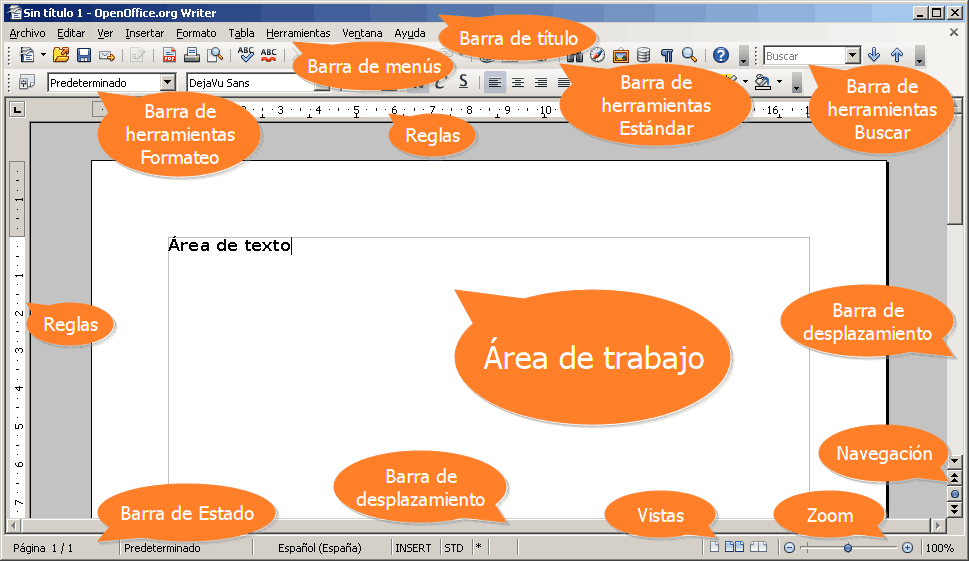
Interfaz de Write:

Barra de título de la ventana 
Muestra: el icono de la aplicación; el titulo del documento y el nombre de la aplicación. Además contiene los botones de manejo de la ventana, como Maximizar/Minimizar, Restaurar y Cerrar. Asociado a la barra de título y al icono mediante botón secundario aparece un menú de opciones.

Barra de menús 
Permite acceder a todos los menús de la aplicación y contiene el botón de cierre del documento cuando hay un solo documento abierto.

Barras de símbolos 
Contienen símbolos que permiten el acceso directo a las funciones más importantes de la aplicación. Son lo que en otras aplicaciones se conoce como barras de herramientas, pero aquí este término se reserva para una barra de símbolos específica. Por medio del menú Ver podemos controlar qué barras están visibles y cuáles permanecen ocultas.
Los símbolos que tienen una flechita verde abren un menú de opciones al sostener la pulsación del ratón. Por ejemplo, el botón Pegar, dependiendo del contenido del portapapeles, puede abrir las siguientes opciones:


Barra de funciones 
Contiene funciones como Abrir archivo, Guardar documento, Copiar, Pegar, etc.

Barras de objetos 
Existen muchas barras diferentes para manejar todos los tipos de objetos (texto, tablas, imágenes, etc.) que soporta OpenOffice.org Writer. Para ahorrar espacio, se visualizan todas en el mismo lugar; cuando hay varias disponibles, aparece un botón a la derecha para conmutar las barras y seleccionar la barra que nos interese. En la ilustración previa, el cursor se halla a la derecha de la palabra ratón, que forma parte de una enumeración que está dentro de una tabla, por lo que, aunque sólo esté visible la Barra de objetos de texto, pulsando sucesivamente el botón de conmutación de barras, podemos visualizar la Barra de objetos de numeración y la Barra de objetos para tablas.

Barra de objetos de texto

Barra de objetos de numeración

Barra de objetos para tablas


Las flechas pequeñitas que hay al final de esta barra permiten mostrar botones adicionales que no caben en la ventana actual.

Barra de herramientas 
De modo predeterminado se muestra verticalmente a la izquierda del área de edición. Contiene diversas funciones como Insertar objeto, Revisión ortográfica, etc.

Regla 
La regla permite controlar las dimensiones del documento y modificar rápidamente los márgenes, tabuladores, etc.

Barras de desplazamiento de la ventana 
Cuando el documento no cabe en la ventana, estas barras permiten desplazarlo vertical y horizontalmente.

Botones de navegación 
Permiten desplazarse rápidamente entre páginas, objetos, resultados de búsquedas, etc.

Barra de estado 
Muestra información sobre el documento.


ESTE VÍDEO TE PUEDE AYUDAR A ENTENDER MUCHO MEJOR:


UBUNTU

UBUNTU


 ¿Qué es?

Ubuntu es un sistema operativo basado en Debian y que se distribuye como software libre y 

gratuito, el cual incluye su propio entorno de escritorio denominado Unity. Está orientado al usuario novel  y promedio, con un fuerte enfoque en la facilidad de uso y en mejorar la experiencia de usuario. Está compuesto de múltiple software normalmente distribuido bajo una licencia libre o de código abierto. Estadísticas web sugieren que la cuota de mercado de Ubuntu dentro de las "distribuciones Linux" es, aproximadamente, del  49%, y con una tendencia a aumentar como servidor web. Y un importante incremento activo de 20 millones de usuarios para fines del 2011.

Diseño:

La actual interfaz de usuario de Ubuntu está compuesta por tres elementos: la barra superior para indicadores de sistema y menús, el lanzador de aplicaciones al costado izquierdo, y el tablero que despliega accesos a aplicaciones y medios.Además de la interfaz Unity, Canonical ha diseñado varios elementos de la interfaz: set de iconos Ubuntu Mono y Humanity, temas visuales Light-themes, tipografía Ubuntu y sus variantes, barras de desplazamiento Overlay scrollbars, notificaciones OSD, pantalla de inicio de sesión Unity Greeter, gestos multitáctil uTouch, temas de sonido de inicio de sesión, y los menús globales de aplicaciones.


Interfaz:

Empecemos revisando los componentes que inicialmente se ven y que se deben tener en cuenta por sus aportes y porque son los que nos van facilitando el uso de Linux en escritorios comunes y para usuarios sin mucho conocimiento.

La barra de aplicaciones, donde se ven las que vienen por defecto configuradas en esta y que más adelante veremos como se pueden modificar o administrar, en esta barra están los accesos directos a las diferentes aplicaciones y donde esta el icono de Ubuntu, que es el que nos permite ingresar a las aplicaciones, directorios y documentos que tenemos en el sistema de una forma simple y directa. Esta barra nos permite un acceso a todas las aplicaciones que se estén ejecutando sin importar en cual de los cuatro escritorios que vienen por defecto se esté ejecutando.

Ahora veremos la barra de herramientas superior, la cual cambia dependiendo de la aplicación y nos permite que en computadores pequeños tengamos mayor capacidad de visualización útil de la aplicación y no de barras de herramientas, esta barra oculta el contenido y solo se hace visible cuando le colocas el puntero encima.

Ahora en la parte derecha de la barra de herramienta se encuentran algunos enlaces que están diseñados para facilitar las conexiones a redes sociales, indicar el estado de la red, centro de audio, fecha, datos del usuario y botón de apagado. Entonces vamos a ver el que nos permite la integración a las redes sociales, aunque no solo hace eso, ya que nos permite tener la mensajería instantánea y notificaciones de correo.

Su símbolo es un sobre de correo y en la imagen a la derecha podemos ver el menú que despeja donde se ve la configuración de correo.En cuentas de difusión podemos configurar la cuenta de twitter y las notificaciones de facebook entre otro tipo de redes sociales y te permite tener una ventana interactiva donde te actualizas automáticamente de los que se publica en tus redes sociales.


Además tienes el control del volumen y el acceso directo a la configuración de sonido del sistema, donde puedes modificar o mejorar algo del sonido.
Bueno ya viendo específicamente como cuadrar los accesos directos en la barra de aplicaciones, hay que ver las opciones que se visualizan en estos iconos, lo cual puedes lograr dando clic derecho sobre alguno de estos.

Ahora si no es algo que uses usualmente o un documento que desees buscar, le das en el icono del logo de Ubuntu y sale el buscador y una lista de las aplicaciones más usadas y los últimos documentos que se han abierto.En esta barra solo debes colocar la inicial del documento o aplicación a buscar y entonces el sistema te mostrara las diferentes opciones.


NUESTRO VIDEO SOBRE UBUNTU: